
AI × WEB DESIGN / 実践ガイド
ChatGPT・Codexで
ホームページを作って、
XREAで無料公開。
会社の情報と写真を用意して、AIと一緒にサイト制作。
ファイルの作成からアップロードまで、実際に試した流れと、つまずいたポイントをご紹介します。
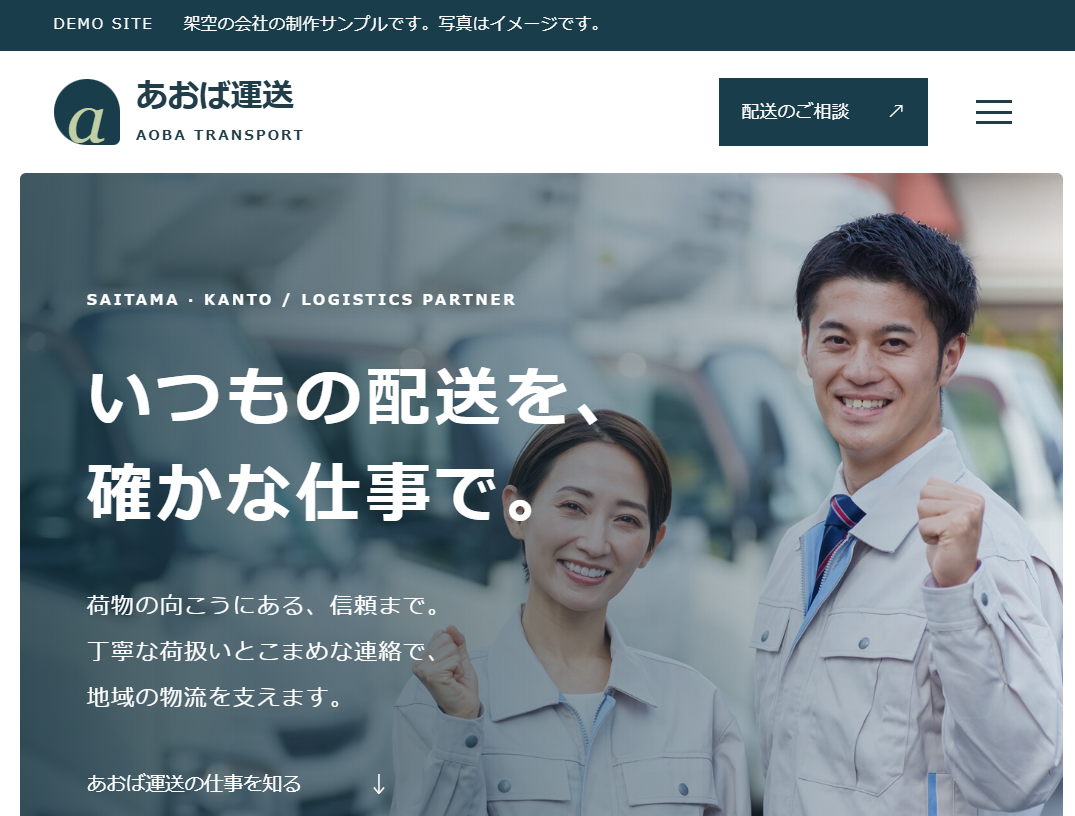
架空の運送会社「あおば運送」の制作サンプルです。
「会社のホームページを作りたいけれど、コードを書くのは難しそう」
今回は、掲載したい情報をChatGPT・Codexに伝えてホームページを作り、XREAの無料レンタルサーバーで公開してみました。パソコンの中で完成するだけでなく、URLを開けば見られるところまで進めた記録です。
実際に作成したサイトはこちら

まずはWindowsに、作業用フォルダーを作る。
この記事では、Windowsのパソコンで、ローカルフォルダーを扱えるCodexのデスクトップ環境を使います。ブラウザーのChatGPTに文章を送るだけでは、パソコン内に同じファイル構成が自動でできるとは限りません。
Windowsのパソコン、今回利用する有料プランのChatGPTアカウント、Codexを使えるデスクトップ環境。
会社の基本情報と、使用許可のある写真。練習用なら、会社が架空であることを明記します。
デスクトップに「ホームページ作成」というフォルダーがある状態にします。
- Windowsのデスクトップの、アイコンがない場所を右クリックします。
- 「新規作成」→「フォルダー」を選びます。
- 名前を
ホームページ作成にして、Enterキーを押します。 - できたフォルダーをダブルクリックして開きます。
- その中で同じ操作を行い、
HP用素材というフォルダーを作ります。
デスクトップ/
└─ ホームページ作成/  ← Codexで選ぶ作業場所
   └─ HP用素材/       ← 写真を入れる場所
サイトに使う写真を「HP用素材」に入れる。
今回はフリー画像を使って制作しました。Codexが読めるように、使用する画像をダウンロードし、パソコンの作業フォルダーへ用意します。スマートフォンにしか写真がない場合は、先にパソコンへ保存してください。
- Windowsキー+Eでエクスプローラーを開き、写真の保存場所を表示します。
- 使う写真を選び、Ctrl+Cでコピーします。複数選ぶ場合はCtrlキーを押しながらクリックします。
- デスクトップの
ホームページ作成→HP用素材を開きます。 - Ctrl+Vで貼り付けます。元の写真を残して作業できます。
- 貼り付けた写真をダブルクリックし、意図した画像か確認します。
ホームページ作成/
└─ HP用素材/
   ├─ 2tトラック.jpg
   └─ 社員画像.jpeg
上の名前は今回の例です。お手元の写真の名前が違っていても構いません。写真の内容と用途を後のプロンプトに書きましょう。例:「2tトラック.jpg は車両紹介に、社員画像.jpeg は会社紹介に使用」。
この記事の写真名は配置例です。読者のパソコンへ写真が自動で追加されるものではありません。
Codexで「ホームページ作成」フォルダーを選ぶ。
次に、Codexにどのフォルダーで作業してもらうかを指定します。選ぶのは写真1枚ではなく、写真フォルダーを含む「ホームページ作成」です。
- Codexを利用できるデスクトップアプリを開き、利用するChatGPTアカウントでログインします。未導入の場合は、公式の導入ガイドに沿って準備します。
- プロジェクトの追加操作を開きます。「Add new project(新しいプロジェクトを追加)」が表示される環境では、その項目から進みます。Windowsでは Ctrl+Oからフォルダー選択を開ける環境もあります。
- フォルダー選択画面で「デスクトップ」を開き、「ホームページ作成」を選んで確定します。「HP用素材」だけを選ばないようにしてください。
- そのプロジェクト内で新しいチャット/作業を開き、下の確認用文章を送ります。
制作を始める前に、現在の作業フォルダーの場所と、
その中の「HP用素材」に入っている画像ファイル名を教えてください。
まだファイルの作成や変更はしないでください。
すでにプロジェクトを作っている場合
プロジェクトのメニューにある 「Edit project」→「Add folder」から「ホームページ作成」を追加する方法もあります。複数のフォルダーが付いている場合は、そのフォルダーを 「Make primary」で主な作業場所にして、新しいチャットを開きます。画面の名称はアプリの版によって異なります。
画面の操作は、OpenAI公式:プロジェクトとフォルダーとWindowsアプリの案内を参照してください。
まずは、サイトに入れたい情報を整理。
「いい感じに作って」だけでは、伝えたいことが十分に伝わりません。誰に見てもらい、何を知ってほしいのかを具体的に書き出します。最初は短い箇条書きで大丈夫です。
会社名・所在地・連絡先・代表者・受付時間など。
サービス・対応エリア・車両・安全対策・仕事への想い。
ロゴ・車両・社員・事業所の写真、希望の色や雰囲気。
以下のプロンプトをコピーして、空欄にご自身の会社情報を記入してください。
記入して使える、サイト制作プロンプト
枠内の文章を選択してコピーしてください。分からない項目は「未定」で構いません。
以下の情報をもとに、会社の信用向上を目的とした
1ページのホームページを制作してください。

【会社の情報】
会社名:
所在地:
代表者名:
設立年:
公開する電話番号:
公開するメールアドレス:
受付時間:

【事業の情報】
主なサービス:
主に扱う荷物:
対応エリア:
車両や設備:
対応できない業務:

【会社の特徴】
得意な仕事:
仕事で大切にしていること:
安全への取り組み:
環境への取り組み:
社員教育や地域活動:
事業所の立地による利点:

【サイトの目的】
主に見てほしい相手:
伝えたい会社の印象:
見た人に取ってほしい行動:

【デザインと素材】
希望する色や雰囲気:
参考サイト:
使用するTemplate PartyのテンプレートURL:
https://template-party.com/template/tp_lp3/tp_lp3_clinic_slide/
素材の保存場所:作業フォルダー内の「HP用素材」
提供する写真と、それぞれの内容:
(記入例)2tトラック.jpg:車両紹介に使用
(記入例)社員画像.jpeg:会社紹介に使用

【制作条件】
・HTML、CSS、必要に応じてJavaScriptを使ってください。
・XREAにアップロードして公開できる静的サイトにしてください。
・スマホとパソコンの両方に対応してください。
・実績、認証、取引先、お客様の声を創作しないでください。
・不明な情報は確認事項としてまとめてください。
・他サイトの画像を無断で流用しないでください。
・テンプレートの利用条件とクレジット表記を守ってください。
・問い合わせフォームの送信機能は、設置方法を相談してください。
・有料サービスの申し込みや課金は行わないでください。

【納品形式】
作業フォルダー内に「aoba-transport」を作り、その中に保存:
index.html
css/:CSSファイル
js/:JavaScriptファイル
images/:使用画像

コードを返信するだけでなく、実際のファイルを作成してください。
「HP用素材」の元画像は変更せず、公開用の画像を
aoba-transport/images/ にコピーして使ってください。
今回の例では、社員写真をteam.jpg、トラック写真をtruck.jpgに
してください。画像形式が違う場合は拡張子だけ変えず変換してください。
ファイル名と参照先を統一し、画像やリンクの動作を確認してください。
完成後、公開に必要なファイルと確認事項を教えてください。
ChatGPTで内容を相談し、Codexで形にする。
STEP 04の文章をコピーして空欄を埋め、STEP 03で開いたCodexのチャット入力欄に貼り付けて送信します。会社情報がまとまっていなければ、先にChatGPTで相談してから、その内容をプロンプトに反映します。
導入方法は、OpenAI公式クイックスタートを確認してください。利用できる機能や上限は、プラン・利用環境によって異なります。
- 素材のファイル名と、写真を使う場所を確認してから送信します。
- Codexから不明点を聞かれたら回答します。架空の会社なら、そのことと、仮情報はデモと分かる表示にすることを伝えます。
- 作成が終わったら、保存先を確認します。この記事では
ホームページ作成/aoba-transportに統一します。
今回のデザインは、Template Partyのテンプレートを土台にしています。レイアウトを活かしつつ、文章・色・写真を運送会社向けに整えました。
DESIGN BASE使用したTemplate Partyのテンプレートを見る ↗無料利用では指定のクレジットを残す必要があります。公式利用規約を確認して利用してください。
4つのファイル・フォルダーを確認する。
今回のサイトは、文章・見た目・動き・写真を分けて管理しています。
ホームページ作成/aoba-transport/
├─ index.html
├─ css/
│  ├─ template.css
│  └─ style.css
├─ js/
│  └─ main.js
└─ images/
   ├─ team.jpg
   └─ truck.jpg
| 名前 | 役割 |
|---|---|
index.html | 文章やページの構成 |
css | 色・文字サイズ・レイアウト |
js | メニューの開閉などの動き |
images | 写真やロゴ |
自分のパソコンで、完成ファイルを開く
- エクスプローラーで「デスクトップ」→「ホームページ作成」→「aoba-transport」を開きます。
index.htmlとcss・js・imagesがあるか確認します。上の図のように階層が分かれていればOKです。index.htmlをダブルクリックします。アプリ選択が出たら、EdgeやChromeなどのブラウザーを選びます。- 文章、写真、色、メニューを確認します。ブラウザーの横幅を狭めて、表示が崩れないかも見ます。
これはパソコン内の確認です。アドレスが file:///... や http://127.0.0.1:... のページは、そのまま他の人に送っても公開サイトとして見てもらえません。XREAへのアップロードは後の工程です。
気になる箇所は、同じCodexのチャットで直す
aoba-transport のサイトを修正してください。
・最初の大きな見出しを「地域の物流を、まっすぐ支える。」に変更
・車両紹介にはHP用素材の「2tトラック.jpg」を使用
・スマホ幅で見出しが画面からはみ出さないように調整
修正は実際のファイルへ反映し、変更したファイル名を教えてください。
修正後はブラウザーを再読み込みして確認します。ダブルクリックでは動かない機能がある場合は、Codexに「ローカルプレビューを起動して、開くURLを教えて」と依頼してください。
XREAで、公開する場所を用意する。
サイトができたら、XREAの登録ページから案内に沿ってアカウントを作成します。無料で試す場合は、料金やプランを確認しながら進めましょう。
今回の公開作業で参考にした記事HTMLサイトを無料レンタルサーバーのXREAで公開する方法 ↗参考記事は2020年公開です。現在の画面やキャンペーン条件と異なる場合は、XREA公式マニュアルも確認してください。
XREAのサーバー名を含むURLで公開しました。今回の方法では、別途独自ドメインを購入する必要はありませんでした。
homepagesample.s325.xrea.com.shop などの「初年度無料」は、更新時まで無料という意味ではありません。取得料金と更新料金を分けて確認しましょう。
公開URLと、ファイルの置き場所を合わせる。
XREAの「サイト設定」で、使用するURLとドキュメントルートを確認します。ドキュメントルートは、そのサイトのファイルを置くフォルダーのことです。
| 今回の公開URL | http://homepagesample.s325.xrea.com/ |
|---|---|
| 対応する保存先 | /public_html |
独自ドメイン用のフォルダーが別にある場合もあります。公開したいURLに対応する場所へアップロードすることが大切です。
完成ファイルを、そのままの構成でアップロード。
XREAの管理画面で「サイト設定」→「FTP設定」→「net2ftp ファイルマネージャー」と進みます。画面の詳細は公式の操作手順も参照してください。
- 公開先の
public_htmlを開く。 - 「アップロード」を押し、ファイル選択でパソコンの
ホームページ作成/aoba-transport/index.htmlを選びます。アップロード画面の送信操作を実行し、一覧にindex.htmlが増えたことを確認します。 - 「新規ディレクトリ」で
css・js・imagesを作る。 - サーバー側の
cssを開き、パソコン側のaoba-transport/cssにあるCSSファイルをアップロードします。 - 同じ要領で、サーバー側の
jsにJavaScriptファイル、imagesに公開用の画像ファイルをアップロードします。 - サーバーの一覧を確認し、下の配置になっていれば、公開URLをブラウザーで開きます。
/public_html/
├─ index.html
├─ css/      ← template.css・style.css
├─ js/       ← main.js
└─ images/   ← team.jpg・truck.jpg
写真が表示されない。原因は「s」1文字。
ページは公開できたのに、写真だけが出てこない。その原因は、画像フォルダーの名前の違いでした。
末尾の「s」がない状態。
こちらの名前に合わせて修正。
ファイルマネージャーでフォルダー名を images に変更すると、社員写真とトラック写真が表示されました。
- 画像をアップロードしたか
- 入れるフォルダーは正しいか
- ファイル名・フォルダー名は一致しているか
.jpgと.jpeg、大文字・小文字に違いはないか
修正後も変わらなければ、ブラウザーを再読み込みします。
「サーバーIPアドレスが見つからない」エラーは別の問題です。その場合は画像ではなく、公開URLやDNS設定を確認します。
パソコンとスマホで、完成を確認。
最後に公開URLを開き、実際の表示と操作をチェックします。
- 文章と写真が正しく表示される
- スマホで文字が読みやすい
- メニューとページ内リンクが動く
- FAQが開閉できる
- 会社情報と問い合わせ先に間違いがない
デモの問い合わせ欄は見本表示で、送信機能はありません。紹介URLはHTTPです。HTTPS化は別途確認する工程として残しています。
会社の情報と写真を用意し、AIと相談して形にして、サーバーへ届ける。最初からすべてのコードを書かなくても、確認と修正を重ねることで、実際にアクセスできるホームページを作ることができました。
本記事は2026年10月の制作・公開作業をもとにしています。サービスの料金・画面・利用条件は変更される場合があります。利用する写真の権利やテンプレートの規約も確認して制作してください。